
Automação de câmaras (3)
URL RTSP
Independentemente do software utilizado, é necessário especificar o endereço de vídeo RSTP para capturar o fluxo de vídeo de uma câmara.
O URL RTSP deve ter, pelo menos, o endereço IP da câmara e um formato. Por exemplo: rtsp://192.168.14.2/avc
Também pode incluir mais opções como esta: rtsp://192.168.14.2/avc/ch1&?cbr=0&quant=80&frate=30&gop=1
Formatos de vídeo
Cada modelo de câmara FLIR tem formatos de vídeo diferentes: consulte o manual do utilizador da sua câmara para confirmar os formatos de vídeo disponíveis na sua câmara.

Parâmetros URL
Os parâmetros disponíveis estão listados abaixo. Estes parâmetros não são válidos para o formato MJLS, nem para os modelos de câmaras A3xx.
- {ch0|ch1} 0=IR(predefinição), 1=visível
- frate {taxa de fotogramas em Hz}
- sobreposição {on|off}
- cbr {taxa de bits constante em bits por segundo, 0=taxa de bits variável}.
- quant {nível de qualidade -1 a 100 em que 100 é a melhor qualidade, válido apenas se cbr=0}
- gop {grupo de imagens, gop é a soma de um fotograma-chave + fotogramas pretendidos, ou seja, o número de fotogramas P que se seguem a um fotograma I}.
Instruções de utilização do VLC Media Player
Os exemplos seguintes foram realizados com uma FLIR AX8 e o VLC Player versão 2.2.1. Pode descarregar o software gratuitamente em https://www.videolan.org/.
Passo 1: Definir o endereço IP da câmara
Antes de poder ligar à câmara, deve configurar o seu endereço IP para estar na mesma sub-rede que o seu computador.
A maioria das câmaras nesta resposta pode ser configurada utilizando o FLIR IP Config.
Consulte esta ligação se não estiver familiarizado com as redes IP: Noções básicas de endereçamento IP.
Passo 2: Configurar o fluxo de vídeo
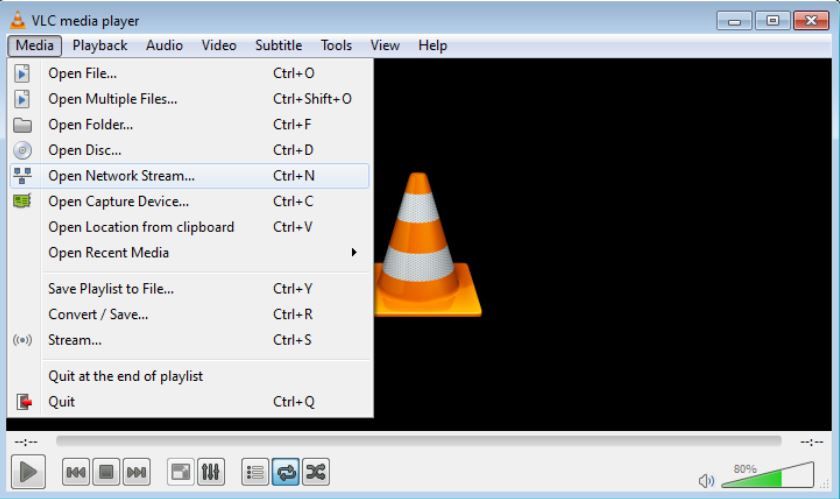
Abra o VLC Media Player, clique no separador "Media" e depois em "Open Network Stream...".

Passo 3: Ligação ao fluxo da câmara
Com o endereço IP 169.254.79.239. O AX8 suporta três formatos de vídeo diferentes: AVC (h.264), MPEG4 e MJPEG. Este exemplo mostra como se conectar ao formato AVC. Digite o endereço do fluxo de vídeo (rtsp://169.254.79.239/avc) e clique em Play.

O vídeo será exibido.

Passo 4: Gravar um vídeo em direto
Os comandos de gravação aparecem no separador Reprodução. Para gravar o vídeo, clique em Gravar. Para parar a gravação, clique em Parar.

Los vídeos grabados se guardan automáticamente en C:\Usuario\<su_usuario>\Videos. Puede acceder al vídeo yendo a la dirección de la carpeta o abriendo la carpeta Bibliotecas y luego abriendo Vídeos.
Existem também outras formas de aceder ao botão de registo. Alguns exemplos são:
Clicando com o botão direito do rato no vídeo.

Passo 5: Guardar a gravação num ficheiro
Isto é facilmente conseguido com o leitor multimédia VLC, que pode ser descarregado aqui.
Quando o VLC estiver instalado e a câmara estiver ligada ao computador. Prima Media e clique em Open Network Stream...
Escolha o separador Rede e introduza RTSP:Endereço IP da câmara. Em seguida, clique em Converter na barra de deslocamento.

Navegue até à pasta pretendida e crie um ficheiro. Este é o ficheiro que conterá o seu vídeo RTSP.


Agora, basta deixar a câmara funcionar e, quando já não quiser gravar um vídeo, prima parar e o vídeo será guardado no disco rígido.
Se tiver dúvidas ou perguntas, contacte-nos.
Monitor IR e configuração IP
O FLIR IP Config é utilizado para determinar e definir o endereço IP das câmaras de rede FLIR, normalmente as câmaras FLIR A3xx series, FLIR AX8 ou FLIR A400/A700 smart.
Estão disponíveis versões mais antigas do IP Config para aqueles que têm problemas em executar a versão 3.0 no seu sistema. Consulte a página de downloads de software para obter mais detalhes.
Clique para descarregar a versão mais recente do FLIR IP Config
Clique para descarregar a versão mais recente do Monitor FLIR IR
O Monitor FLIR IR pode ser utilizado para instalar e configurar as câmaras A310 e A300. Esta ferramenta deve ser utilizada apenas para configuração e não se destina à transmissão contínua de vídeo.
Condutores
Para utilizar o A310 em máquinas Windows, é necessário descarregar os seguintes controladores:
Clique para descarregar o FLIR Streaming Drivers 32-bit
Clique aqui para descarregar o FLIR Streaming Drivers 64-bit
Se tiver dúvidas ou perguntas, contacte-nos.
Como qualquer estrutura, o Spinnaker tem uma curva de aprendizagem. Esta resposta deverá ajudá-lo com as noções básicas de utilização do SDK para controlar a câmara e indicar-lhe-á recursos mais detalhados sobre tópicos específicos.
Um excelente primeiro recurso é o nosso conjunto de exemplos do Spinnaker que são instalados juntamente com o SDK. Os nossos exemplos podem ser encontrados em:
- Windows: C:\Program Files "FLIR Systems" (ou C:\Program Files "Point Grey Research" para o Spinnaker 1).
- Linux: /opt/spinnaker/src (ou /usr/src/spinnaker/src para as versões 2.1 e anteriores)
- macOS: /Applications/Spinnaker/src
- Python: Na pasta Examples do download do PySpin
O exemplo Acquisition é o melhor sítio para começar. Esta resposta fará referência ao exemplo Acquisition em todo o texto; centrar-se-á na versão C++, mas os mesmos passos são seguidos noutras linguagens com pequenas diferenças de sintaxe.
Como posso aceder à minha câmara através da API?
Isto é bastante simples e é um padrão comum em qualquer código Spinnaker. Primeiro, obtém-se uma instância do sistema Spinnaker:
SystemPtr system = System::GetInstance();
Em seguida, utilize este objeto do sistema para obter uma lista de todas as câmaras ligadas ao sistema:
CameraList camList = system->GetCameras();
Por fim, obtenha a câmara da lista. A forma mais fácil de o fazer é com o método GetByIndex:
CameraPtr pCam = camList.GetByIndex(i);
Como é que começo a transmitir a câmara e a tirar fotografias?
O código para o conseguir também é simples, mas há alguns conceitos importantes a ter em conta. Inicie a transmissão da câmara com
pCam->BeginAcquisition();
Isto faz com que a câmara comece a adquirir imagens. É importante notar que, neste ponto, a câmara está a funcionar de forma assíncrona ao código. Em termos simples, depois de a câmara começar a adquirir imagens, continuará a capturá-las, mesmo que o programa não esteja a fazer nada. Assim que a câmara capta uma imagem, esta é automaticamente transferida para o PC e armazenada na RAM do PC. O espaço atribuído para armazenar essa imagem na memória é designado por buffer. Um utilizador só pode interagir com uma imagem depois de esta ter sido recuperada da memória intermédia através deste método:
ImagePtr pResultImage = pCam->GetNextImage(1000);
A natureza assíncrona do sistema significa que GetNextImage deve ser chamado aproximadamente com a mesma frequência com que a câmara capta uma imagem para evitar a perda de fotogramas. Se GetNextImage não for chamado com frequência suficiente, o buffer de imagem pode encher e os quadros podem ser perdidos.
Como posso alterar as definições da câmara?
Isto é feito através do mapa nodal da câmara, ao qual se pode aceder com
INodeMap& nodeMap = pCam->GetNodeMap();
Utilizar o Spinview para acelerar a depuração e o desenvolvimento
O Spinview é um software GUI que é instalado juntamente com o Spinnaker. Embora tenha sido concebido como um software de demonstração para mostrar as funcionalidades da câmara, este GUI pode ser muito útil durante o desenvolvimento de aplicações. Com o Spinview, é muito fácil ler e escrever rapidamente no mapa de nó da câmara. No início do desenvolvimento, recomendamos a utilização do Spinview para configurar a câmara conforme pretendido. Isto ajudará a visualizar as operações de nó necessárias, bem como a verificar se a câmara é capaz de funcionar da forma pretendida. Está disponível um guia rápido do Spinview
Restauração das câmaras de visão artificial
Ocasionalmente, as câmaras podem ficar em mau estado e ter de ser recuperadas. A forma mais fácil de recuperar este estado é carregar a configuração de fábrica na câmara, carregando o conjunto de utilizador predefinido.
Se tiver dúvidas ou perguntas, contacte-nos.
Câmaras OEM (1)
A aplicação FLIR Boson é compatível com o funcionamento dos núcleos Boson. A GUI é um programa baseado em PC que permite o comando e o controlo remotos de muitas funções e características da câmara normalmente utilizadas através de uma interface USB ou UART para a câmara. Os controladores estão incluídos. A GUI Boson pode ser descarregada gratuitamente em https://www.flir.com/support-center/oem/camera-controller-gui-for-boson/. Não é necessária uma câmara para executar a GUI e visualizar as suas capacidades.
O Boson Software Development Kit (SDK) está disponível gratuitamente. Fornece uma interface de comando e controlo, mas não dá acesso à transmissão de vídeo. O streaming de vídeo USB pode ser controlado através de uma interface UVC padrão. A aplicação boson, o webcamviewer ou a aplicação de câmara nativa para Windows transmitem vídeo.
A interface gráfica do utilizador (GUI) de controlo da câmara FLIR suporta o funcionamento das câmaras antigas Tau 2, Quark 2 e Photon. A GUI é um programa para PC que permite o comando e o controlo remoto de muitas funções e características da câmara normalmente utilizadas através de uma interface de série RS-232 para a câmara. Estão incluídos controladores que permitem que a câmara Tau2 seja controlada através do protocolo USB. A GUI de controlo da câmara está disponível para transferência gratuita em https://www.flir.com/support-center/oem/vue-camera-controller-gui/. Não é necessária uma câmara para executar a GUI e ver as suas capacidades. Os clientes que pretendam desenvolver a sua própria interface personalizada para as câmaras antigas Tau2, Quark2 e Photon podem adquirir um kit de desenvolvimento de software (SDK). As informações para encomenda do SDK e de outros acessórios para câmaras podem ser consultadas em https://www.apliter.com/producto/sdk-para-para-flir-tau/.
A aplicação FLIR Boson é compatível com o funcionamento dos núcleos Boson. A GUI é um programa baseado em PC que permite o comando e o controlo remotos de muitas funções e características da câmara normalmente utilizadas através de uma interface USB ou UART para a câmara. Os controladores estão incluídos. A GUI Boson pode ser descarregada gratuitamente em https://www.flir.com/support-center/oem/camera-controller-gui-for-boson/. Não é necessária uma câmara para executar a GUI e visualizar as suas capacidades.
O Boson Software Development Kit (SDK) está disponível gratuitamente. Fornece uma interface de comando e controlo, mas não dá acesso à transmissão de vídeo. O streaming de vídeo USB pode ser controlado através de uma interface UVC padrão. A aplicação boson, o webcamviewer ou a aplicação de câmara nativa para Windows transmitem vídeo.
A interface gráfica do utilizador (GUI) de controlo da câmara FLIR suporta o funcionamento das câmaras antigas Tau 2, Quark 2 e Photon. A GUI é um programa para PC que permite o comando e o controlo remoto de muitas funções e características da câmara normalmente utilizadas através de uma interface de série RS-232 para a câmara. Estão incluídos controladores que permitem que a câmara Tau2 seja controlada através do protocolo USB. A GUI de controlo da câmara está disponível para transferência gratuita em https://www.flir.com/support-center/oem/vue-camera-controller-gui/. Não é necessária uma câmara para executar a GUI e ver as suas capacidades. Os clientes que pretendam desenvolver a sua própria interface personalizada para as câmaras antigas Tau2, Quark2 e Photon podem adquirir um kit de desenvolvimento de software (SDK). As informações para encomenda do SDK e de outros acessórios para câmaras podem ser consultadas em https://www.apliter.com/producto/sdk-para-para-flir-tau/.
Se tiver dúvidas ou perguntas, contacte-nos.
Câmaras de mão (2)
Dependendo da configuração da sua câmara de infravermelhos, pode ligar a câmara a uma rede local sem fios através de Wi-Fi (Ligar à rede) ou deixar que a câmara forneça um ponto de acesso Wi-Fi (Partilhar) a outro dispositivo. É possível ligar a câmara de duas formas diferentes.
A utilização mais comum:
Definir a câmara como um ponto de acesso Wi-Fi (Partilha). Este método é utilizado com um dispositivo iOS (iPhone ou iPad).
Utilização menos comum:
Ligar a câmara a uma WLAN (Ligar à rede). Este método é utilizado com um dispositivo Android.
Como ligar a câmara de infravermelhos a um dispositivo iOS (iPhone, iPad):
1. prima o centro do painel de navegação para visualizar o sistema de menus.
2) Seleccione "Definições" e prima no centro do painel de navegação. É apresentado o menu Definições.
3. Utilize o botão de navegação para selecionar Ligações > Wi-Fi.
4. Seleccione Partilhar e clique no centro do painel de navegação.
(Etapa opcional.) Para visualizar e alterar os parâmetros, seleccione Partilhar e prima no centro do painel de navegação.
- Para alterar o SSID, seleccione Nome da rede (SSID) e prima no centro do painel de navegação.
- Para alterar a palavra-passe WPA2, seleccione Palavra-passe e clique no centro do painel de navegação.
Como ligar a câmara de infravermelhos a um dispositivo Android:
- Prima o centro do painel de navegação para visualizar o sistema de menus.
2) Seleccione "Definições" e prima no centro do painel de navegação. É apresentado o menu Definições.
3. Utilize o botão de navegação para selecionar Ligações > Wi-Fi.
4. Seleccione Ligar à rede e prima no centro do painel de navegação.
5. Para visualizar uma lista de redes disponíveis, seleccione Redes disponíveis clicando no centro do painel de navegação.
6. Seleccione uma das redes disponíveis e toque em no centro do painel de navegação.
Uma vez concluídos estes passos, pode utilizar o FLIR Tools Mobile nos seus dispositivos para iniciar a ligação.
O FLIR Tools Mobile pode ser descarregado da App Store para um iPhone ou iPad e da Google Play Store para dispositivos Android.
Se tiver dúvidas ou perguntas, contacte-nos.
Para que o FLIR ONE para Android funcione com um telemóvel Android, é necessário ter em conta o seguinte
- A versão do Android deve ser 5.0 ou superior. Uma lista de dispositivos compatíveis pode ser encontrada aqui.
- O telemóvel tem de suportar USB OTG (On The Go). O OTG é um protocolo em que o USB permite que os tablets ou smartphones actuem como anfitriões, para que outros dispositivos USB, como pen drives, câmaras digitais, ratos ou teclados, possam ser reconhecidos. Para verificar se o seu telefone é compatível com OTG, contacte o fabricante do telefone.
Dependendo do seu telemóvel e da versão do FLIR ONE que possui, as ligações podem ser diferentes e pode ser necessário um adaptador. Verifique o seguinte.
Telemóveis com conetor Micro-USB
Se o seu telemóvel tiver uma porta Micro-USB e o FLIR ONE tiver um conetor diferente, precisará de um adaptador para que a câmara encaixe no telemóvel. Pode ser utilizada qualquer marca disponível no mercado, mas o adaptador tem de ser compatível com OTG.
Telemóveis com conetor USB tipo C

Se o seu telemóvel tiver uma tomada USB Type-C e o FLIR ONE tiver um conetor Micro-USB, precisa de um adaptador. Pode ser utilizada qualquer marca disponível no mercado, mas o adaptador tem de ser compatível com OTG.
Aviso: Os adaptadores que não são da marca do fabricante não foram testados diretamente pela FLIR. Se tiver dúvidas, faça uma pergunta para contactar um dos nossos especialistas de produto.
Se tiver dúvidas ou perguntas, contacte-nos.
Drones (1)
QUAL É A DIFERENÇA ENTRE 30 HZ E 9 HZ?
Las cámaras de vídeo emiten una serie de imágenes «fijas» a un ritmo regular, un ritmo dado en hercios (Hz) o en fotogramas por segundo (fps). Las cámaras UAS de FLIR con vídeo de 25 a 60 fps emiten ese número de fotogramas únicos por segundo. Para facilitar el transporte de las cámaras a través de las fronteras, existe una clase de cámaras «<9 Hz». Estas cámaras envían fotogramas de vídeo a una velocidad normal, pero estos fotogramas se duplican durante intervalos cortos. El resultado es una frecuencia de imagen efectiva inferior a 9 fps. Póngase en contacto con un especialista en exportación antes de transportar cualquier cámara térmica de un país a otro.
POSSO EXPORTAR OU VIAJAR INTERNACIONALMENTE COM A MINHA CÂMARA TÉRMICA?
Existem regulamentos internacionais sobre o transporte e movimento de todas as câmaras térmicas. As leis de exportação permitem que as câmaras térmicas com taxas de fotogramas inferiores a 9 fotogramas por segundo (fps) circulem mais livremente através das fronteiras do que as câmaras de 60 ou 30 fps. Contacte um especialista em exportação para obter mais detalhes.
QUAL É A DIFERENÇA ENTRE AS CÂMARAS DE RESOLUÇÃO 160 × 120, 336 × 256 E 640 × 512?
Cada câmara térmica FLIR UAS tem um dispositivo de imagem conhecido como plano focal que converte a imagem do alvo em pixels. Os tamanhos 160 × 120, 336 × 256 e 640 × 512 são exemplos das opções de resolução disponíveis para estas câmaras. O primeiro valor representa o número de pixels horizontais e o segundo representa o número de pixels verticais. À primeira vista, muitas pessoas assumem que a 640 tem o dobro da resolução da 336, mas na realidade o número total de píxeis é 3,8 vezes superior. O 336 × 256 oferece um total de 86.016 píxeis e o 640 × 512 oferece 327.680 píxeis.
O QUE É O CAMPO DE VISÃO?
O campo de visão, também designado por FOV, é o grau de visibilidade que a lente da câmara proporciona ao sensor. Por exemplo, cada pixel na configuração 640 × 512, 13 mm (FOV de 45 × 37 graus) representará um ângulo de 0,07 graus por pixel, o que significa que, a 30,5 m, cada pixel está a captar 4 cm de imagem. De um ponto de vista menos técnico, o FOV é equivalente à área observável que pode ser fotografada com a objetiva. Os gráficos abaixo mostram como vários FOVs em câmaras de 640 e 256 correspondem à área observável quando se olha para baixo. O cálculo é linear, pelo que uma elevação de 60 metros duplicaria o valor, enquanto uma elevação de 50 pés seria metade do valor.

QUAL É A MELHOR LENTE PARA MIM?
Existem duas considerações principais para determinar a melhor objetiva e resolução para uma determinada aplicação. Em primeiro lugar, o campo de visão (FOV) é o ângulo aproximado da imagem observável. A Figura 2 mostra a área observável por modelo de lente a 30,5 metros (100 pés) AGL, assumindo que se está a olhar diretamente para baixo.

O segundo fator é o ângulo que cada pixel representa, conhecido como iFOV. Conhecer o ângulo de cada píxel ajuda a calcular o número de píxeis que apareceriam para vários alvos a diferentes distâncias. Para a medição da temperatura, um objeto deve aparecer pelo menos numa grelha de 5 × 5 píxeis, mas 10 × 10 ou mais dará resultados ainda melhores. O alvo deve ser escolhido de modo a que o FOV seja suficientemente largo para encontrar o que se procura e que o iFOV permita um número suficiente de "pixels no alvo" à altitude de voo desejada.
A figura 2 mostra o tamanho do ponto a 30,5 metros AGL quando se olha para baixo. A nível mundial, a opção 640 × 512, 13 mm é o modelo mais vendido e desempenha muito bem a maioria das tarefas.
*AGL(Above Ground Level) = Nível acima do solo
O QUE DEVO COMPRAR?
Os sistemas de câmara estão normalmente disponíveis como um pacote com um drone compatível. Esta é a forma mais fácil de garantir a compatibilidade. Existem pacotes de cardan disponíveis que visam câmaras específicas em drones específicos ou famílias de drones específicas. Podem ser disponibilizados pelo fabricante do veículo ou por terceiros. A documentação de cada estabilizador identificará as câmaras e os veículos com os quais é compatível.
Para integrar uma câmara sUAS de uso geral no seu drone existente, há uma série de factores a considerar.
Peso e centro de gravidade (CG): O drone deve ser capaz de levantar a câmara e ainda manter um tempo de voo útil. É necessário tomar algumas medidas para apoiar a câmara no veículo e manter o equilíbrio. As câmaras FLIR UAS têm normalmente um orifício roscado de ¼-20 na parte superior, inferior ou em ambos os lados da câmara. Estes orifícios têm o mesmo tamanho e padrão de rosca encontrados nas câmaras de consumo, pelo que podem ser utilizados em tripés.
Alimentação: A maioria das câmaras FLIR foi concebida para receber energia diretamente da bateria do veículo, enquanto outras recebem energia regulada de 5 volts de um circuito de eliminação da bateria (BEC). Os requisitos de tensão e corrente para cada câmara podem ser encontrados na folha de dados da câmara ou no manual do utilizador.
Vídeo: A câmara pode ter saídas HDMI ou de vídeo composto. Se for necessário vídeo em tempo real para a sua missão, deve ser fornecido um sistema de ligação descendente de vídeo compatível.
Controlo da câmara e do estabilizador: É necessário controlar várias características da câmara e do gimbal associado. Muitas vezes, isso é feito usando sinais de servo PWM. Trata-se de saídas de três pinos do controlador de voo ou do recetor de controlo remoto que são utilizadas para controlar controladores de motores, servo-actuadores e outros componentes do veículo.
GPS: Algumas câmaras têm receptores GPS incorporados para georeferenciar ficheiros de imagem. Estes receptores podem ter de ser ligados a antenas externas, que são normalmente colocadas na parte superior do veículo para obter a melhor receção de satélite possível. Algumas câmaras não têm receptores GPS internos e, se os ficheiros de imagem tiverem de ser georeferenciados, as informações de GPS do veículo terão de ser enviadas para a câmara. Normalmente, isto será feito utilizando o MAVLink. A folha de dados de engenharia ou o guia do utilizador listará as interfaces disponíveis e as suas capacidades.
POSSO DETECTAR FUGAS DE GÁS METANO COM A MINHA CÂMARA DE IMAGEM TÉRMICA?
As câmaras de deteção de gás por infravermelhos funcionam através da deteção da absorção da luz ou da energia térmica pelos gases. Esta absorção é normalmente fraca e num espetro estreito, exigindo filtros ópticos especializados e sensores de alta qualidade. As câmaras termográficas de uso geral não detectam estes gases de forma fiável. As câmaras de deteção de gases são especialmente concebidas com filtros ópticos estreitos e contêm frequentemente um refrigerador criogénico, que consome energia adicional e aumenta o peso. Veja as câmaras de deteção de gás aqui: Câmaras OGI.
A QUE ALTURA POSSO VOAR COM A MINHA CÂMARA TÉRMICA?
A altitude máxima admissível pode ser consultada nas especificações ambientais da ficha de dados do produto.
Embora seja normalmente 11.500 metros MSL para a maioria dos produtos, os veículos UAS devem ser operados de acordo com as leis aplicáveis. Além disso, a resolução da câmara impõe limitações práticas às altitudes úteis. A uma altitude de 120 metros, um pixel numa câmara VUE Pro R com uma lente de 13 mm representaria uma área com mais de 6 centímetros de largura. Para a maioria das aplicações de imagens térmicas, a lente teria de estar muito mais próxima para fornecer pixels suficientes na lente para tornar a imagem útil, ou deve ser utilizada uma câmara com uma lente diferente. Por exemplo, à mesma altitude de 400 pés (120 metros) e com uma lente de 25 mm, um pixel representaria uma área de ~3,4 polegadas (8,6 cm) de diâmetro. Para medir a temperatura, um objeto deve aparecer na imagem como um objeto de pelo menos 5 × 5 pixels. Com 10 × 10, obtêm-se resultados ainda melhores.
* MSL (Mean Sea Level) = Acima do nível do mar
QUAL A DISTÂNCIA QUE POSSO VER EM FUNÇÃO DO OBJECTIVO ESCOLHIDO?
Não existe um limite prático para a distância que uma câmara térmica pode ver através de uma linha de visão clara, mas é importante compreender o que se está a ver. A lua é normalmente visível quando não está obscurecida por nuvens (o vapor de água absorve a energia IR). Vista da Terra, a lua forma um ângulo de cerca de 0,5 graus, pelo que numa câmara com um FOV de 25 graus e uma resolução de 640, a lua apareceria como um círculo com cerca de 12 pixels de largura.
O limite normal para a distância do alvo de uma câmara de infravermelhos é o tamanho em pixels que o objeto aparecerá na imagem e o número de pixels necessários para identificar ou extrair as informações necessárias sobre o alvo. Por exemplo, como mostra a imagem, pretende detetar, reconhecer ou identificar a pessoa na imagem? O número de pixéis que coloca num objeto permite-lhe fazer essa determinação. Para medir a temperatura, um objeto deve aparecer, pelo menos, como um objeto de 5 × 5 píxeis na imagem. Com 10 × 10 obtém-se resultados ainda melhores.

POSSO CRIAR ORTOMOSAICOS 3D COM OS MEUS CONJUNTOS DE DADOS TÉRMICOS?
A FLIR não oferece atualmente ferramentas para criar ortomosaicos térmicos. Para operações de mapeamento, estão disponíveis serviços de ortomosaico térmico de terceiros com experiência no processamento de imagens de câmaras térmicas. Atualmente, a capacidade de reter dados de temperatura radiométrica ao nível do pixel perde-se no processo de criação do ortomosaico.
QUAL É O MELHOR SOFTWARE PARA O MEU CONJUNTO DE DADOS TÉRMICOS OU PARA A MINHA OPERAÇÃO?
Diferentes câmaras oferecem diferentes tipos de ficheiros e funcionalidades. Além disso, diferentes aplicações têm diferentes requisitos. As câmaras térmicas de resolução mais elevada (320 × 256 ou mais) podem alcançar um melhor nível de detalhe guardando as imagens no formato -R.JPEG e processando-as com a aplicação gratuita FLIR Thermal Studio Starter. Esta combinação permite o ajuste pós-voo dos parâmetros radiométricos e fornece uma estrutura simples para a geração de relatórios. Os ficheiros CSV dos valores de pixel também podem ser criados para processamento posterior. O FLIR Thermal Studio oferece processamento em lote para trabalhos que requerem um grande número de ficheiros.
QUE ESTABILIZADOR DEVO UTILIZAR PARA O MEU VUE PRO R?
A FLIR não tem recomendações específicas para Gimbals. Os fornecedores de estabilizadores de terceiros terão informações sobre a compatibilidade dos seus produtos.
COMO FAÇO PARA OBTER A TRANSMISSÃO DE VÍDEO DA MINHA CÂMARA?
Para a transmissão de vídeo em tempo real, as câmaras FLIR UAS fornecem vídeo composto NTSC/PAL ou HDMI. Verifique as folhas de dados da câmara para ver que formatos de saída de vídeo são suportados por sistemas de downlink de terceiros.
O QUE É A RADIOMETRIA, PRECISO DELA?
A radiometria é a medição da quantidade de radiação proveniente de um alvo, geralmente em termos de temperatura do alvo. Esta função nem sempre é necessária para uma determinada aplicação. A radiometria só está disponível em câmaras termográficas de alta qualidade. As imagens térmicas fornecem normalmente informações que podem ser facilmente interpretadas pelo utilizador. Por exemplo, quando um painel solar parece visivelmente mais frio do que os seus vizinhos ou tem uma temperatura mais irregular do que os seus vizinhos, não é necessário saber a magnitude da diferença em graus: verifique esse painel solar. Do mesmo modo, quando um veículo apresenta travões quentes e um motor quente, enquanto outros não, é evidente qual foi o último veículo a circular na estrada, sem necessidade de conhecer as temperaturas reais. Quando uma pessoa suspeita é vista escondida na vegetação, não é necessário conhecer a sua temperatura corporal. Muitas aplicações de imagem térmica podem ser feitas desta forma, sem a necessidade de medir a temperatura absoluta. Em alguns casos, é necessária uma medição absoluta. Por exemplo, ao verificar um transformador num poste de energia, pode não haver transformadores próximos para comparar. Para aplicações como esta, seria utilizada uma câmara radiométrica e a temperatura estimada da superfície seria comparada com os limites estabelecidos.
QUAL É A MELHOR PALETA DE CORES PARA O MEU TRABALHO?
Muitos utilizadores de câmaras térmicas em laboratórios ou nas forças armadas utilizam a paleta Branco Quente/Preto Quente. As paletas de cores exageradas podem ser utilizadas para realçar alterações de temperatura que, de outra forma, seriam difíceis de ver, mas fazem aparecer ruído adicional e podem ocultar informações importantes. As paletas de cores devem ser escolhidas para mostrar os detalhes relevantes de uma imagem sem distração. Se for utilizado o formato de ficheiro de imagem radiométrica R.JPEG da FLIR, a paleta de cores pode ser alterada após um voo utilizando a aplicação gratuita FLIR Thermal Studio ou a versão Pro.
QUANDO É QUE DEVO UTILIZAR ISOTÉRMICAS?
A função isotérmica destaca uma gama de temperaturas com uma mudança de cor. Isto pode facilitar a procura de objectos de uma temperatura conhecida contra um fundo de uma temperatura diferente ou para destacar áreas de um campo que tenham excedido uma determinada temperatura. A função isotérmica só é oferecida em câmaras radiométricas. A precisão da função isotérmica é a mesma que a da medição da temperatura.
QUAL A EXACTIDÃO DA LEITURA DA TEMPERATURA?
Hay dos elementos a tener en cuenta en relación con la temperatura: la sensibilidad térmica y la precisión de la medición. La sensibilidad térmica es la capacidad de la cámara para detectar diferencias de temperatura. La mayoría de los sensores IR no refrigerados en las operaciones de los UAS tienen una sensibilidad térmica de <50 mK.
A precisão da medição da temperatura varia consoante a gama selecionada. Por exemplo:
+/- 5 °C ou 5% das leituras na gama de -25 °C a +135 °C
+/- 20 °C ou 20% das leituras na gama de -40 °C a +550 °C
Os parâmetros radiométricos são detalhes ambientais que afectam a quantidade de radiação térmica emitida por um objeto ou que afectam a quantidade de radiação que chega à câmara. Por exemplo, para uma determinada temperatura de superfície, um objeto com uma emissividade de 48% emitirá metade da radiação térmica que um objeto com uma emissividade de 96%. Os objectos com menor emissividade também reflectem mais radiação térmica do seu ambiente. Por este motivo, a emissividade e a temperatura de fundo devem ser conhecidas e consideradas para uma estimativa exacta da temperatura de um objeto. As longas distâncias ou as atenuações atmosféricas afectarão a quantidade de radiação térmica que a câmara receberá de um objeto. Estes parâmetros podem ser ajustados na câmara para visualização em tempo real. Se for utilizado o formato de ficheiro de imagem radiométrica R.JPEG da FLIR, estes parâmetros podem ser ainda mais ajustados utilizando a aplicação gratuita FLIR Tools ou FLIR Thermal Studio Pro.
É NECESSÁRIA FORMAÇÃO ESPECIAL PARA OPERAR UMA CÂMARA TÉRMICA?
Para muitas utilizações das câmaras térmicas, a informação apresentada é tão intuitiva que é necessária pouca ou nenhuma formação para obter resultados. Existem vídeos gratuitos no FLIR Delta e noutros sites da FLIR que podem ser utilizados para começar. Os operadores mais experientes tirarão ainda mais partido da imagem térmica. Algumas aplicações requerem formação formal e certificação para uma recolha e interpretação rápida e consistente dos dados térmicos. A Apliter Thermography oferece serviços completos de treinamento e certificação do Infrared Training Center. Consulte esta página para ver os cursos que oferecemos: https://itc.apliter.com/
QUAL É A GAMA DE TEMPERATURAS MÍNIMA E MÁXIMA DA CÂMARA?
As especificações da câmara podem ser encontradas na folha de dados do produto individual. A VUE Pro R pode medir de forma fiável temperaturas de -25 °C a 135 °C, mas também pode detetar alvos de -40 °C a 550 °C com precisão e sensibilidade reduzidas. Os alvos fora destes intervalos aparecerão como regiões sólidas, claras ou escuras, sem qualquer detalhe da superfície.
AS MINHAS IMAGENS TÉRMICAS SÃO AUTOMATICAMENTE MARCADAS GEOGRAFICAMENTE?
Se a câmara tiver dados GPS, as imagens armazenadas no formato radiométrico R.JPEG da FLIR serão marcadas geograficamente. As imagens térmicas em formato TIFF também serão georeferenciadas, mas como não existe um formato oficial de georeferenciação no formato TIFF 6.0, as etiquetas utilizadas podem não ser legíveis por todos os programas. As informações de georeferenciação dos ficheiros de vídeo são armazenadas num ficheiro SRT com a hora do dia. Muitos programas de visualização de vídeo podem visualizar os dados do ficheiro SRT como legendas.
Algumas câmaras FLIR UAS têm um recetor GPS incorporado. Se esse recetor estiver bloqueado por GPS, os dados de localização serão armazenados. Se não existir um recetor GPS na câmara, os ficheiros podem ser georeferenciados se os dados de localização forem enviados pelo veículo para a câmara através do MAVlink.
O QUE CAUSA A AURÉOLA OU A VINHETA NAS MINHAS IMAGENS?
As câmaras térmicas funcionam melhor quando todos os componentes da câmara estão à mesma temperatura. Numa câmara de drone, quase nunca é esse o caso. O calor dos componentes electrónicos e dos motores do estabilizador dentro da caixa chega a uma extremidade da câmara, enquanto a lente é arrefecida pela corrente de deslizamento da hélice. Isto resulta frequentemente no facto de a extremidade exterior e os cantos da imagem parecerem mais frios do que o centro. Esta "não uniformidade da imagem" é frequentemente descrita como vinheta, auréola ou, se for aplicada uma das paletas de cores mais extremas, um "anel púrpura". A câmara compensa isto até certo ponto, mas a natureza dinâmica do problema torna difícil evitar completamente o efeito.
COMO POSSO REDUZIR OS EFEITOS DE AURÉOLA OU DE VINHETA NAS MINHAS IMAGENS?
Todas as câmaras térmicas têm uma certa falta de uniformidade na imagem. Isto assume frequentemente a forma de arestas e cantos mais frios, causando um efeito de auréola. As paletas de cores mais extremas disponíveis na sua câmara são criadas para exagerar qualquer detalhe na imagem. Uma cena com baixo contraste tem menos detalhes, pelo que as cores serão aplicadas ao ruído ou a outros artefactos. Na maioria dos casos, é mais fácil interpretar imagens térmicas com a paleta Preto quente, Branco quente, uma vez que estas apresentam um contraste mais consistente. Além disso, as cenas com pessoas ou outros objectos quentes "esticam" as cores, tornando a auréola menos percetível.
COMO POSSO CONVERTER DADOS DE PIXÉIS EM TEMPERATURA?
Apenas os valores de pixel de câmaras térmicas radiométricas, como a FLIR Vue Pro R ou a TZ20-R, podem ser convertidos em valores de temperatura. Para estas câmaras, os valores de píxeis no ficheiro tiff já foram convertidos para uma temperatura baseada na emissividade da lente, na temperatura de fundo e noutros parâmetros radiométricos presentes na câmara no momento em que a imagem foi tirada. Estes valores são armazenados com um fator de escala. Para os converter em graus Kelvin, devem ser multiplicados por 0.04 (se a câmara estava no modo de alto ganho) ou por 0.4 (se a câmara estava no modo de baixo ganho). O ganho elevado é o modo predefinido e o ganho baixo só é ativado quando as temperaturas excedem 135° C. Para converter de Kelvin para graus Celsius, subtraia 273,15 do valor Kelvin. Por exemplo, um valor de pixel do ficheiro tiff de 7500 (decimal) 7500*0.04 - 273.15 é aproximadamente 27 °C.
Os ficheiros radiométricos R.JPEG da FLIR são mais flexíveis do que os ficheiros tiff. Os ficheiros R.JPEG podem ser abertos com as ferramentas FLIR e os parâmetros radiométricos podem ser definidos com valores diferentes para correcções pós-voo. Isto permite estimar valores de temperatura para diferentes alvos com diferentes valores de emissividade, ou adicionar valores não conhecidos no momento do voo. Vários medidores de pontos e áreas disponíveis no FLIR Thermal Studio podem ser utilizados interactivamente para analisar a imagem.
Para criar um arquivo CSV com todos os valores de temperatura de pixel de um arquivo R.JPEG, abra o arquivo no FLIR Thermal Studio, faça as configurações de parâmetros radiométricos necessárias e, em seguida, exporte o arquivo para CSV. Pode optar por criar um ficheiro CSV para toda a imagem ou para qualquer ponto ou área de medição que tenha criado na imagem.
O MEU DISPOSITIVO MÓVEL NÃO SE LIGA À CÂMARA. O QUE POSSO FAZER?
A aplicação FLIR UAS requer acesso ao transcetor Bluetooth da câmara. Vários plug-ins e protocolos de segurança ou de poupança de bateria podem interferir com isso. As definições da aplicação devem ser verificadas para garantir que a aplicação tem o acesso necessário. As definições de Bluetooth devem ser verificadas para confirmar que o transcetor do smartphone está ativado. Desinstalar e reinstalar a aplicação pode repor as permissões correctas. Desligar completamente o dispositivo móvel e voltar a ligá-lo é outra coisa que pode ajudar em alguns casos.
Transmissores fortes, como downlinks de vídeo, telemetria ou controlos remotos, podem afetar o transcetor do telefone, mesmo que não funcionem na mesma banda. Experimentar locais diferentes para o smartphone pode ajudar. Se for feito de forma segura, desligar transmissores desnecessários pode ajudar a resolver problemas.
Finalmente, as câmaras FLIR UAS desligam os seus transceptores Bluetooth se não houver atividade Bluetooth durante vários minutos. O LED do Bluetooth acende-se a azul quando está ativado. Para o reativar, prima o botão Bluetooth na câmara até o LED ficar novamente azul.
POSSO MUDAR A LENTE DA MINHA CÂMARA TÉRMICA?
Isto não é recomendado e anulará a garantia da câmara. A remoção da lente de uma câmara térmica expõe a janela do detetor ao pó e a outros contaminantes transportados pelo ar e aos detritos das roscas da lente. Quaisquer partículas de pó nesta janela criarão um defeito na imagem. Os revestimentos da janela são demasiado delicados para serem limpos.
PORQUE É QUE A IMAGEM PARECE POR VEZES "CONGELAR" ANTES DE VOLTAR AO FUNCIONAMENTO NORMAL?
As câmaras de IV efectuam uma correção não uniforme (NUC) antes de ajustarem o nível e o alcance. Isto corrige automaticamente o pequeno desvio do detetor que ocorre à medida que a cena e o ambiente mudam. A câmara também executa esta operação de vez em quando. Pense nisto como um ajuste de todos os pixéis para um ponto de referência de base.
Se tiver dúvidas ou perguntas, contacte-nos.
Software (3)
Para obter uma licença do Thermal Studio Starter, siga estes passos:
- Aceda a FLIR.com e faça o login/registo.
- Clique no ícone da lupa e procure por Thermal Studio Suite.
- Na página do produto, clique em "Selecionar e comparar planos".
- Escolha a opção Thermal Studio Starter.
- Por favor, preencha as informações solicitadas.
- Clique em "Submeter".
- Receberá uma mensagem de correio eletrónico com a licença e a ligação de descarregamento no prazo de 20 minutos.
Se tiver problemas em receber a sua licença, não hesite em contactar a equipa de apoio criando um bilhete aqui.
Se tiver dúvidas ou perguntas, contacte-nos.
Nota: Os valores da versão do software abaixo são exemplos, os valores reais para a versão mais recente do software podem ser mais elevados. Exemplo: Pacote de Atualização FLIR T5xx e T840 6.19.67 ou superior.
Passo 1: Vá para a página inicial do Centro de Suporte Técnico da FLIR https://support.flir.com
Passo 2: Clique em Software e SDKs na parte inferior central do ecrã.

Passo 3: Quando chegar à página do software, utilize as setas do menu pendente para selecionar o tipo de firmware/software da câmara.

Passo 4: Clique no firmware/software da câmara.

Passo 5: Clique em "Click to download as ZIP" e a pasta será descarregada para a pasta predefinida do seu computador (normalmente a pasta "Download").

Passo 6: Descompacte a pasta e siga as instruções no ficheiro PDF para atualizar a sua câmara.
Se tiver dúvidas ou perguntas, contacte-nos.
Para ativar o FLIR Thermal Studio Pro (chave de licença perpétua) off-line, siga estes passos:
1) Ir para https://support.flir.com/thermalstudio
2) Clicar em "Link" ao lado de "Offline activation, FLIR Thermal Studio"
3) Escolher o idioma preferido
4) Introduzir o nome, e-mail, chave de licença (número de série) e código da máquina. O código da máquina é gerado pelo FLIR Thermal Studio no separador Ativação Offline.
5) Clique em "Request activation code" (Pedir código de ativação) e copie o código de ativação que aparece.
6) Insira o código de ativação na caixa de texto "Activation code" (Código de ativação) no FLIR Thermal Studio.
7) Não se esqueça de inserir os seus dados (incluindo a chave de licença).
8) Clique em "Validate" (Validar).
O código de ativação tem de estar em minúsculas e não em maiúsculas (como o código da máquina) e é muito mais longo do que o código da máquina.
Nota: As chaves de licença de subscrição do FLIR Thermal Studio Pro não podem ser activadas off-line. Apenas as chaves de licença perpétua podem ser activadas off-line.
Se tiver dúvidas ou perguntas, contacte-nos.
Tecnologia de infravermelhos (4)
O que é o som do "clique"?
O som de clique é normal em câmaras baseadas em microbolómetros. É o resultado da correção de não uniformidade da câmara, ou NUC. O que realmente se ouve é o obturador interno da câmara a mover-se à frente do detetor por um breve momento.
Isto ocorre regularmente em câmaras de infravermelhos não arrefecidas, mas também ocorre ocasionalmente em modelos de infravermelhos arrefecidos.
Também é conhecido como FFC, que significa correção de campo plano. O obturador é uma fonte plana para que o detetor se calibre para dar uma resposta uniforme.
O que é que um NUC faz?
A correção de não uniformidade (NUC) ajusta o pequeno desvio do detetor que ocorre à medida que a cena e o ambiente mudam. Basicamente, o próprio calor da câmara pode interferir com as leituras de temperatura. Para melhorar a precisão, a câmara mede a radiação IV da sua própria ótica e, em seguida, ajusta a imagem com base nessas leituras.
Normalmente, a câmara congela o fluxo de imagem quando isto acontece. Caso contrário, veria uma imagem completamente plana.
O que acontece sem o NUC?
Como já foi referido, os NUC são úteis para melhorar as leituras de temperatura. Sem o NUC, existe o risco de leituras de temperatura instáveis. O NUC não pode ser desativado na maioria das câmaras portáteis.
No entanto, na maioria das unidades de automação e ciência, as NUC podem ser definidas do modo automático para o modo manual. Isto permite-lhe controlar exatamente quando a câmara executa uma NUC, através de sinais de software ou hardware.
Após o arranque inicial, a câmara apresenta frequentemente NUC. A imagem pode congelar momentaneamente e pode ouvir-se um "clique". À medida que a câmara aquece e atinge uma temperatura de funcionamento estável, os NUCs tornam-se menos frequentes.
Se tiver dúvidas ou perguntas, contacte-nos.
Temos um utilitário chamado calculadora FoV que está disponível neste site, aceda a ele seguindo o procedimento abaixo:
- Vá a Download Datasheet e seleccione uma série de câmaras
- Clique na hiperligação FoV Calc. Para uma combinação de câmara e objetiva. É apresentada a calculadora FoV.
- Para selecionar uma combinação diferente de câmara e lente para uma câmara específica, seleccione a nova combinação no menu pendente.
A calculadora FoV apresenta os seguintes resultados:
- HFOV: campo de visão horizontal em metros e pés.
- VFOV: campo de visão vertical em metros e pés.
- Profundidade de campo - limite distante em metros e pés.
- Profundidade do campo - limite próximo em metros e pés.
- IFOV: campo de visão instantâneo em milímetros e polegadas.
- Distância até ao alvo em metros e pés.
Conselhos:
- Cada câmara pode ter lentes intermutáveis. Neste caso, pode escolher uma objetiva no menu pendente.
- Pode alternar entre unidades métricas ou imperiais utilizando o menu pendente
- introduzir várias distâncias separadas por vírgulas para calcular o FoV a todas as distâncias pretendidas
Exemplo de um A655sc de 45°
Aceda às fichas de dados da câmara e seleccione o produto:

Seleccione a lente de 45° no menu pendente:

Introduza a distância pretendida para calcular o FoV. Em alternativa, utilize os valores predefinidos.

Se tiver dúvidas ou perguntas, contacte-nos.
O formato de ficheiro de imagem radiométrica JPEG tem dados de temperatura incorporados em cada pixel e pode ser analisado com software de relatório e de I&D, como o FLIR Thermal Studio e o FLIR Research Studio.
O FLIR Thermal Studio e o FLIR Research Studio podem ser utilizados para visualizar imagens combinadas de infravermelhos, visíveis e MSX e para ajustar termicamente as imagens para obter os detalhes de que necessita.
Se tiver dúvidas ou perguntas, contacte-nos.
Este código abaixo permite aos utilizadores capturar frames de bosões em bruto usando opencv no windows e linux. Isto funcionará em qualquer linguagem que tenha bindings opencv. Isto foi testado em c# (emgucv) e python (opencv-python). Aqui está um exemplo em python. Noutras linguagens, ao definir as mesmas propriedades, obtém-se raw de 16 bits. A principal diferença entre o windows e o linux é que você tem que forçar o backend DirectShow no windows.
Requisito (do terminal/comando) pip install opencv-python.
No Windows

No Linux

Se tiver dúvidas ou perguntas, contacte-nos.